
NekoBox for Android是Android系统即安卓手机系统下的代理软件客户端,功能强大且支持多种代理协议,如HTTPS、 Hysteria、 NaïveProxy、 Shadowsocks (SS)、 Socks5、 SSH、 Trojan、 TUIC、 V2Ray、 WireGuard、 Xray等代理协议。通过本文2026最新使用教程快速入门篇所掌握的技巧,能快速方便配置代理协议进行代理访问。
界面预览
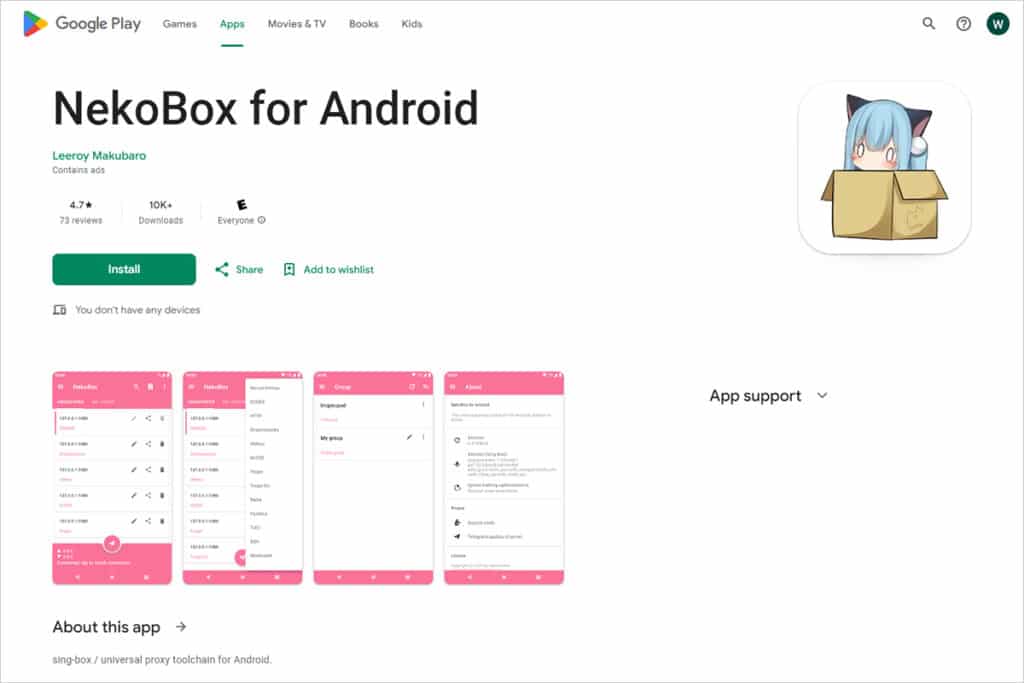
Google Play 界面
NekoBox下载官网下载
NekoBox for Android官网下载地址:https://github.com/MatsuriDayo/NekoBoxForAndroid/releases 新手使用建议下载稳定版本,即版本号后标记为 Latest 的版本。
谷歌应用商店下载
可以访问 Google Paly 即 Google 应用商店的朋友可以直接在商店搜索 NekoBox for Android 或打开应用商店地址:https://play.google.com/store/apps/details?id=moe.nb4a 直接下载并在线安装。
安装教程
apk安装教程很简单,如果是通过应用商店下载的,那么直接根据提示下载并安装即可,如果是通过官网下载或其他第三方下载的,下载完后获得文件为 NB4A_x.x.x.apk 文件,其中后缀 .apk 为安卓系统的安装包,x.x.x 代表版本号,然后点击安装即可,十分简单。
安装完成后,打开软件进入主界面,如下图所示:
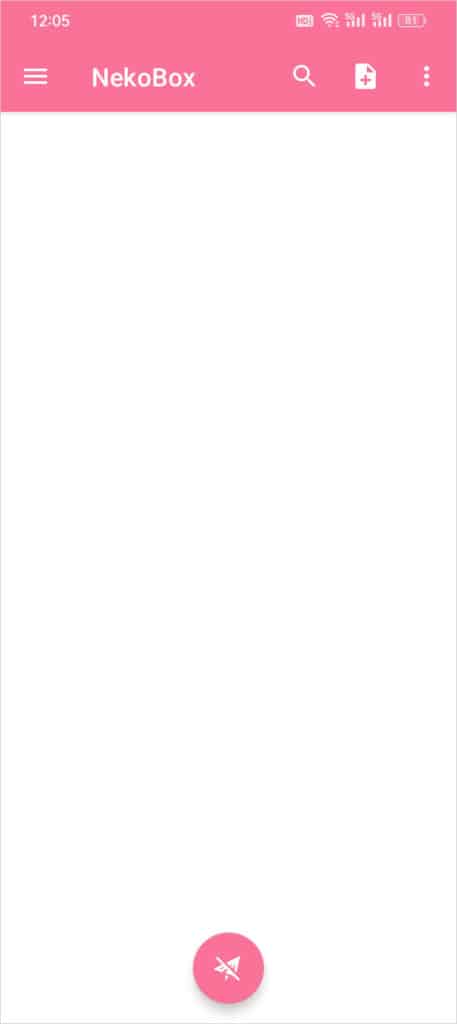
NekoBox for Android 主界面
节点服务器
节点服务器即软件中的配置文件,在使用之前,首先需要添加一个 NekoBox for Android节点 即服务端才能使用代理上网功能,更多节点可参考本站
自己搭建节点
如果对稳定性要求高且有一定的技术基础,推荐自己搭建节点,速度有保证且安全性也最高,具体搭建教程可参考下面的链接。
V2Ray 搭建 (VMess)
Xray 搭建 (VLESS)
Shadowsocks 搭建 (SS)
订阅方式添加节点
支持的订阅格式
「Clash格式」一般带有流量信息,本项目支持解析其节点(推荐使用)
「Clash Meta格式」 VLESS & Hysteria(NekoBox 2.26+ 支持,推荐使用)
「V2rayN格式」一般不带流量信息,本项目支持解析
「Shadowsocks格式」本项目支持解析
一些通用的分享链接及其 Base64 编码后的格式
订阅分组设置教程
一些代理机场往往会提供一个订阅地址,就可以使用订阅方式导入节点信息,点击软件左上角的按钮,在滑出的窗口点击分组,如下图所示:
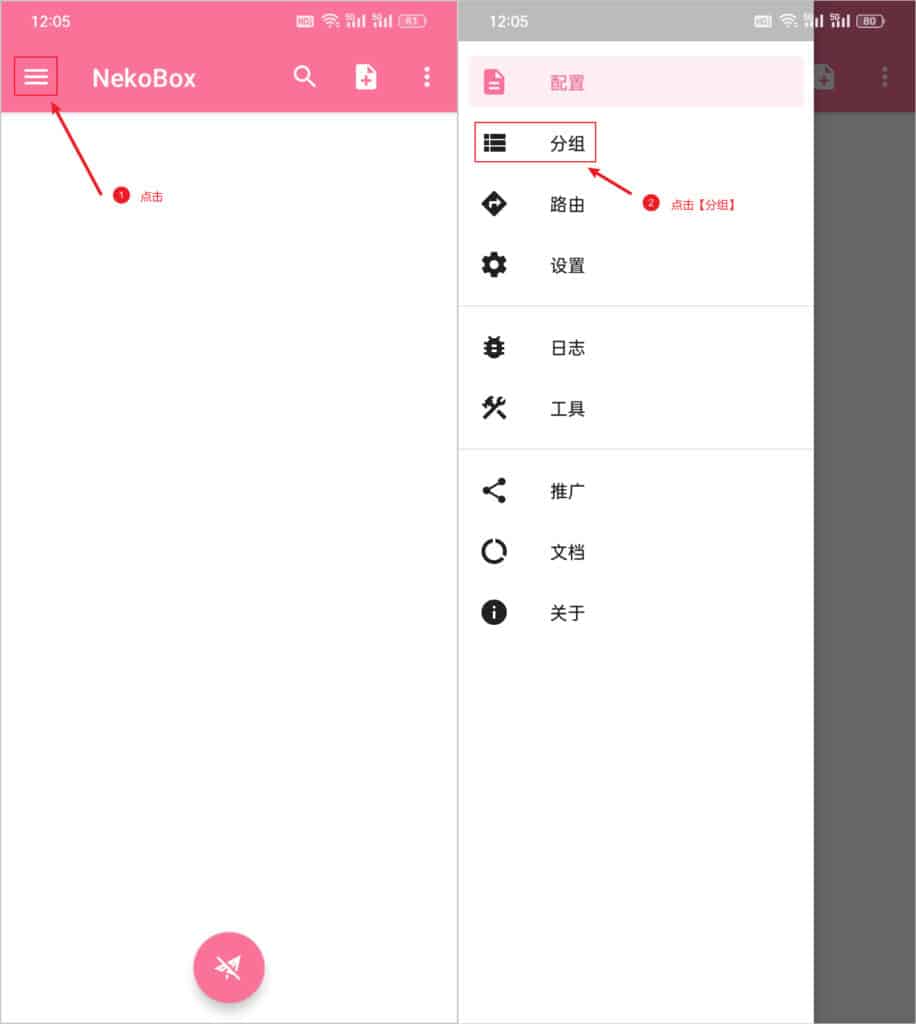
分组
在弹出的分组主界面,点击右上角的 ➕ 号按钮即可出现分组设置界面,在分组名输入自己能区分这个分组的内容,分组类型选择订阅,然后在分组设置的订阅链接复制节点订阅地址,点击右上角的 ✔ 按钮保存即可,如下图所示:
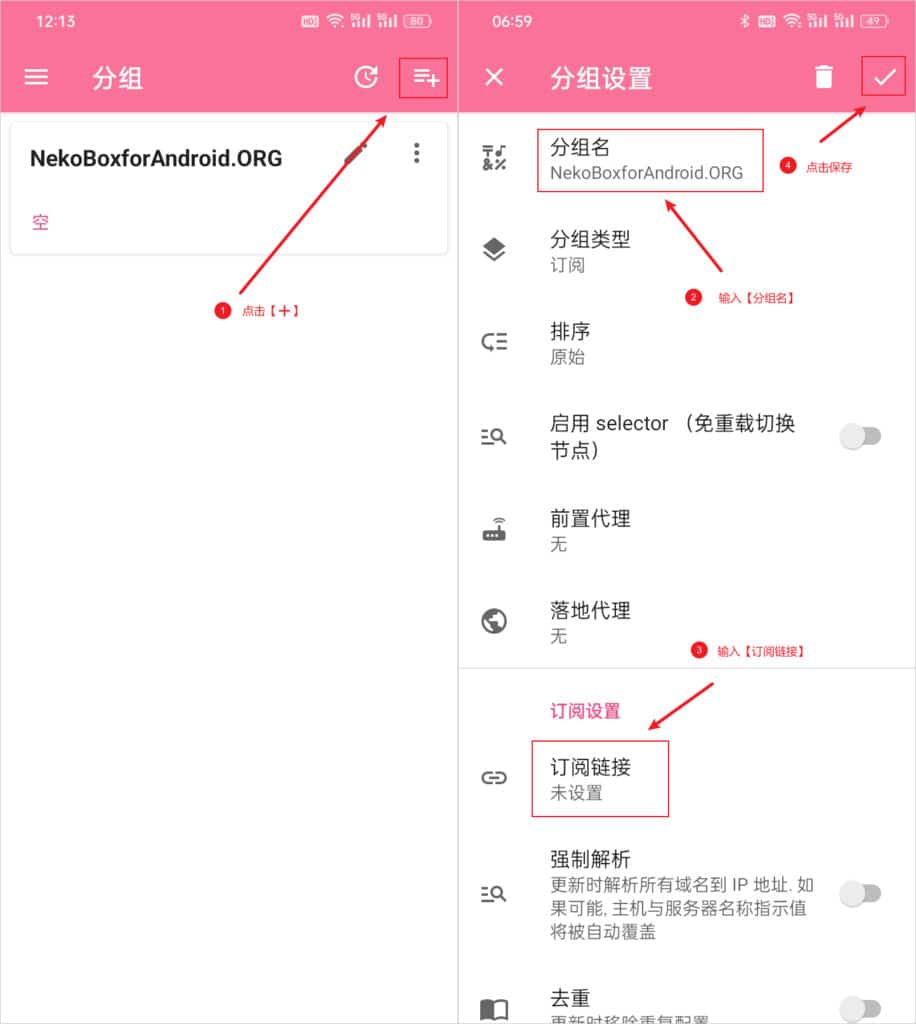
添加分组
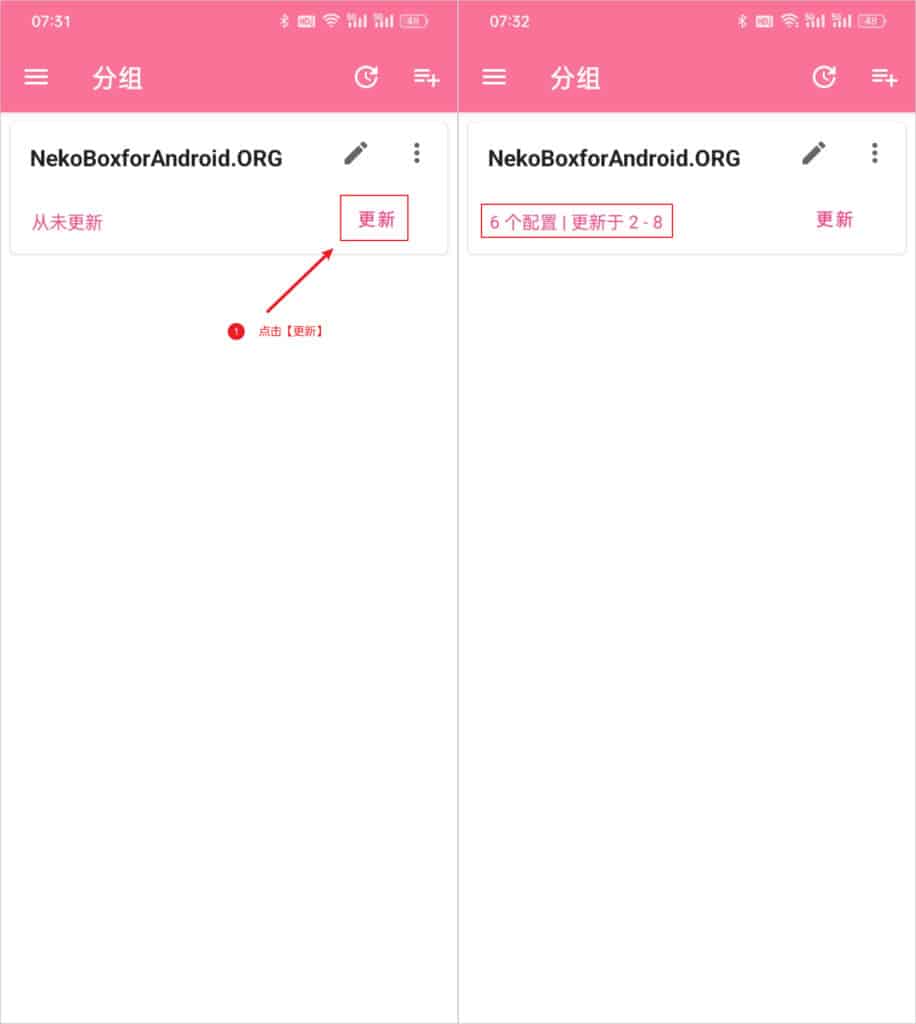
保存后在分组页面可以看到刚才添加的订阅分组,点击更新后即可更新节点订阅链接,更新后分组下会显示一共更新了6个配置,这里我的订阅地址一共有6台服务器,所以显示一共有6个配置,如下图所示:
更新分组
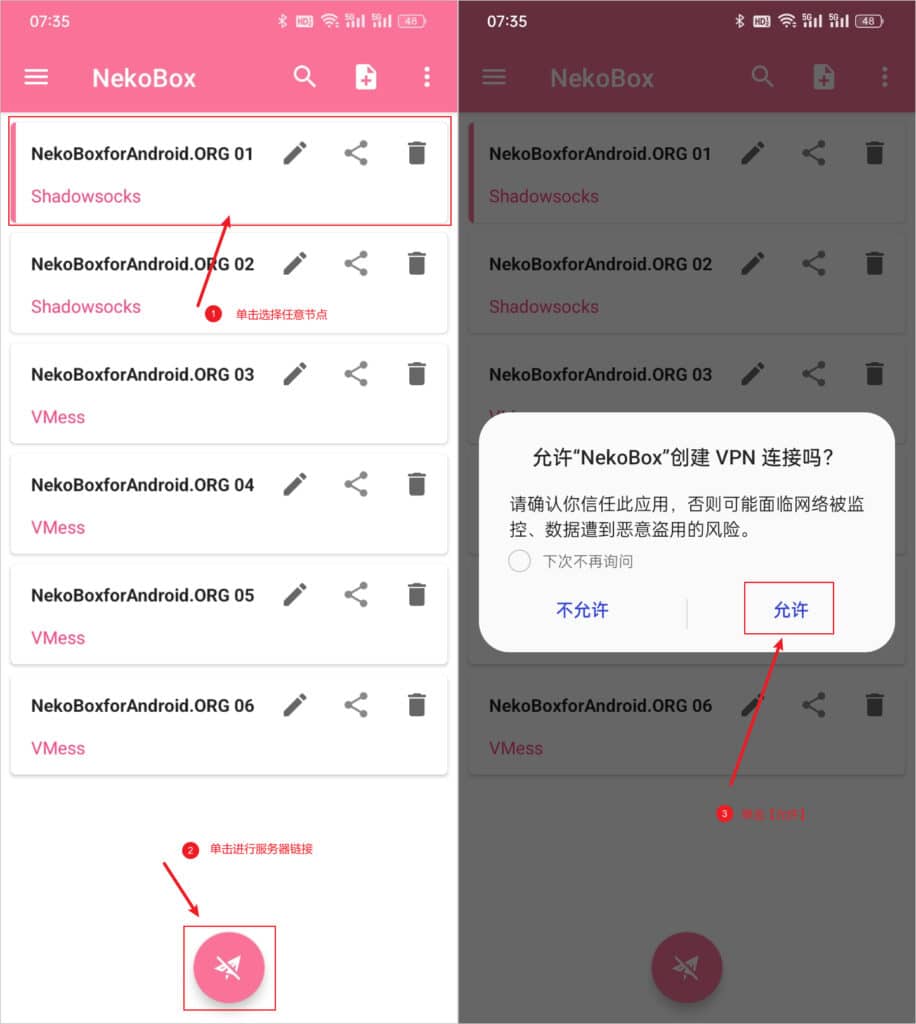
随后回到软件的主界面,可以看到刚刚新增的节点订阅地址,选择任意一个节点,点击软件主界面最底部的按钮进行服务器连接,在弹出的对话框 允许"NekoBox"创建 VPN 连接吗?点击允许即可,如下图所示:
连接节点
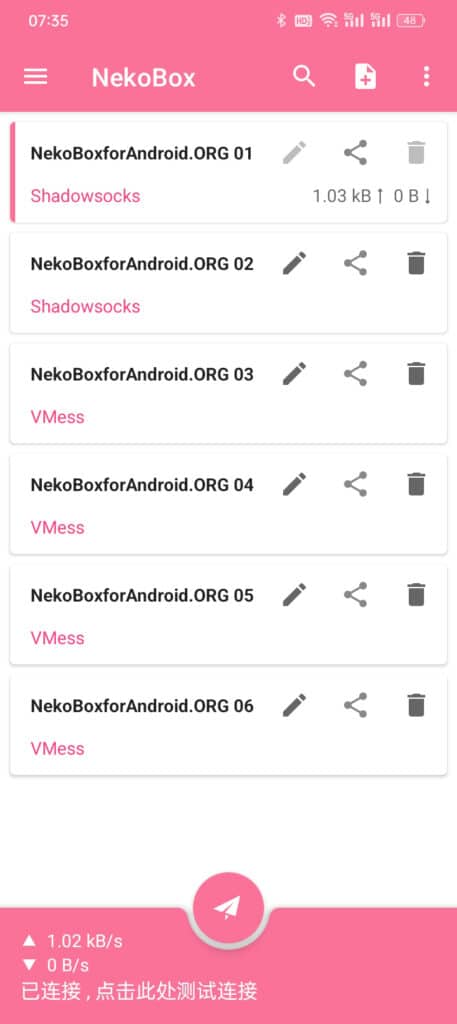
至此,通过订阅地址方式添加节点代理服务器就成功了,如下图所示为成功连接状态,可以看到软件主界面最底部显示已连接,同时可以点击进行测速与检查连接状态。
成功连接节点状态
手动添加节点
扫描二维码
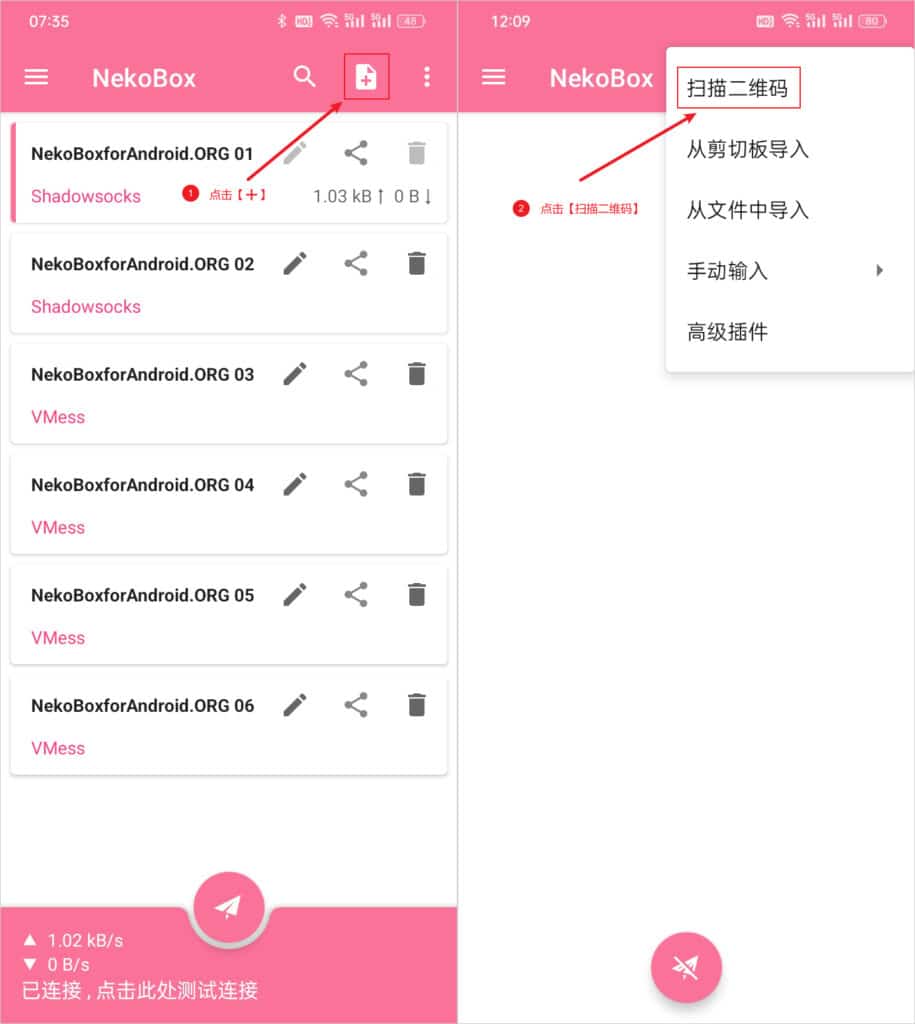
首先从电脑打开服务器节点的二维码图片或者把二维码图片保存至手机,然后点击软件主界面右上角的 ➕ 号按钮即可出现添加配置文件选项,选择扫描二维码,扫描电脑屏幕上的二维码或选择从手机相册打开二维码图片扫描配置文件二维码即可导入节点信息,如下图所示:
扫描二维码添加节点
从剪贴板导入
首先复制节点服务器的连接地址,不同协议的地址如下所示。
VMESS服务器即v2Ray节点地址:
vmess://VLESS服务器即Xray节点地址:
vless://Shadowsock服务器节点地址:
ss://Socks服务器节点地址:
socks5://Trojan服务器节点地址:
trojan://
注意一定要复制全。
然后点击软件主界面右上角的 ➕ 号按钮即可出现添加配置文件选项,选择从剪贴板导入配置文件即可,如下图所示:
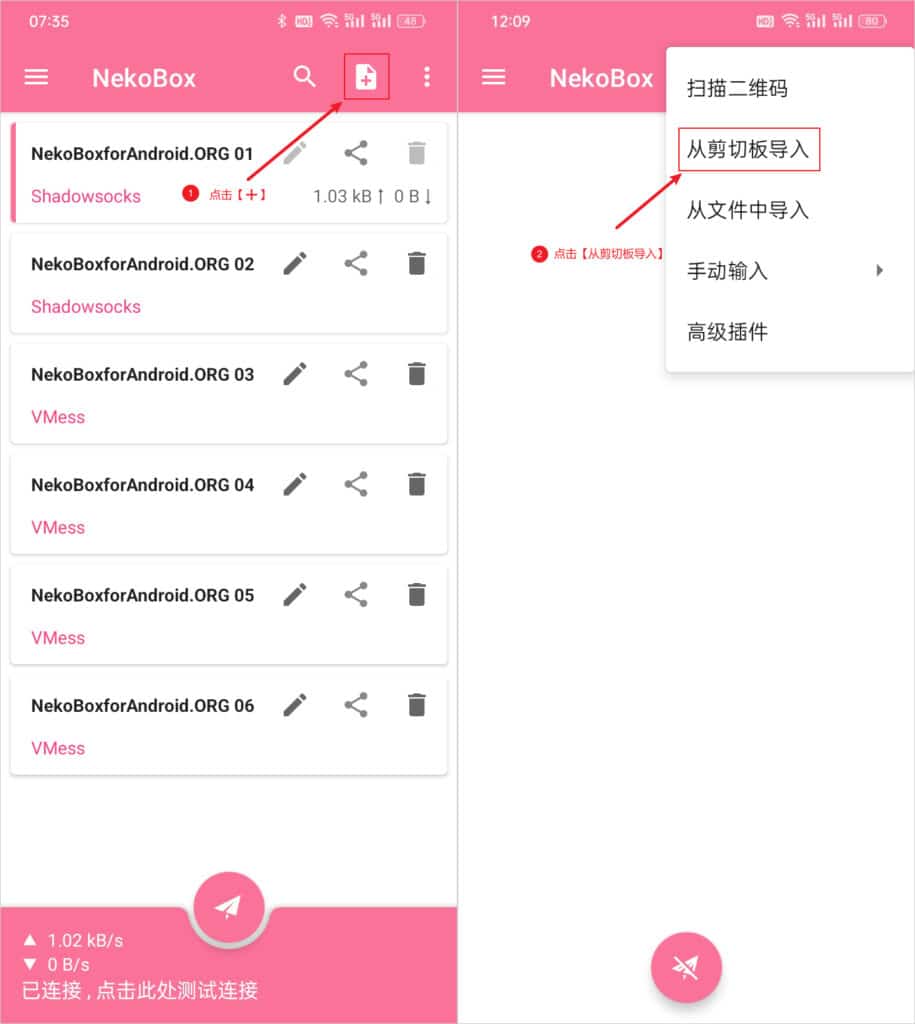
从剪切板导入添加节点
添加 Socks 节点服务器
配置 Socks 服务器节点,通过点击软件主界面右上角的 ➕ 号按钮即可出现添加配置文件选项,选择手动输入,随后在弹出的窗口中选择 Socks 选项,如下图所示:
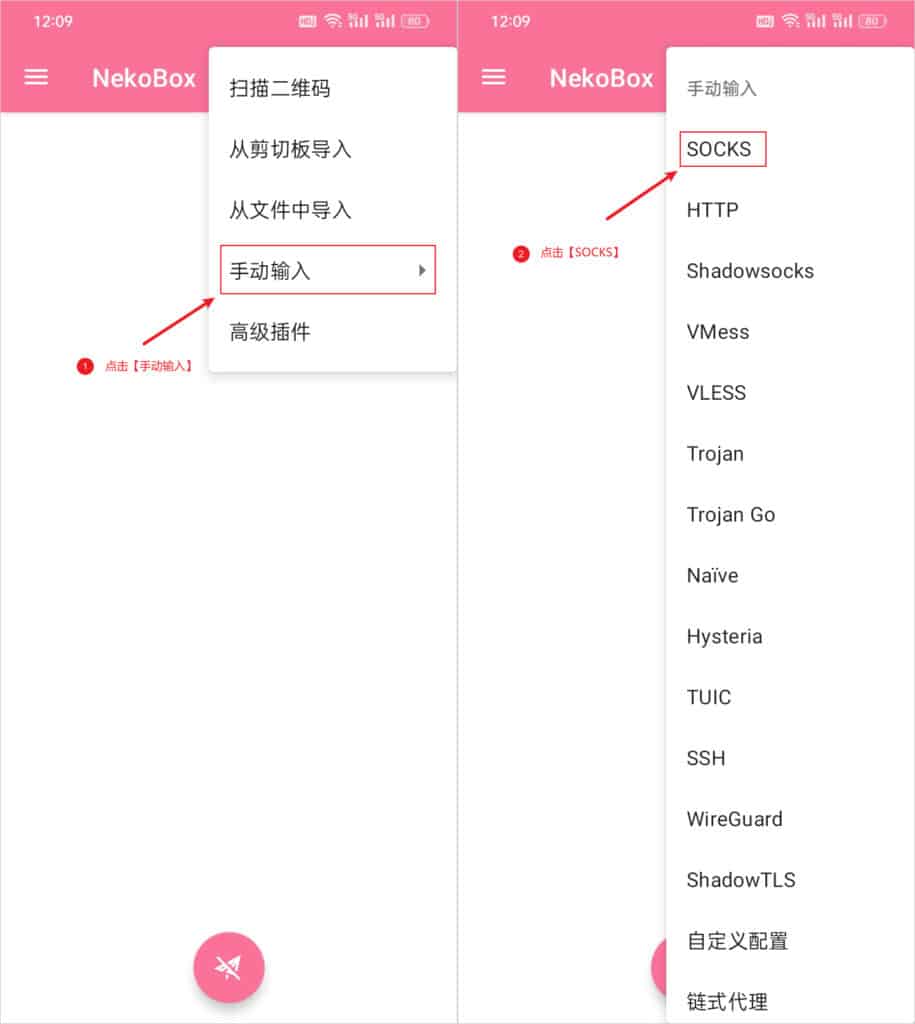
添加 Socks 节点服务器
在弹出的窗口中手动输入 Socks 节点信息,即可配置 Socks 服务器信息,然后点击右上角的 ✔ 按钮,即可添加 Socks 代理服务器。
添加 HTTP 节点服务器
配置 HTTP 服务器节点,通过点击软件主界面右上角的 ➕ 号按钮即可出现添加配置文件选项,选择手动输入,随后在弹出的窗口中选择 HTTP 选项,如下图所示:
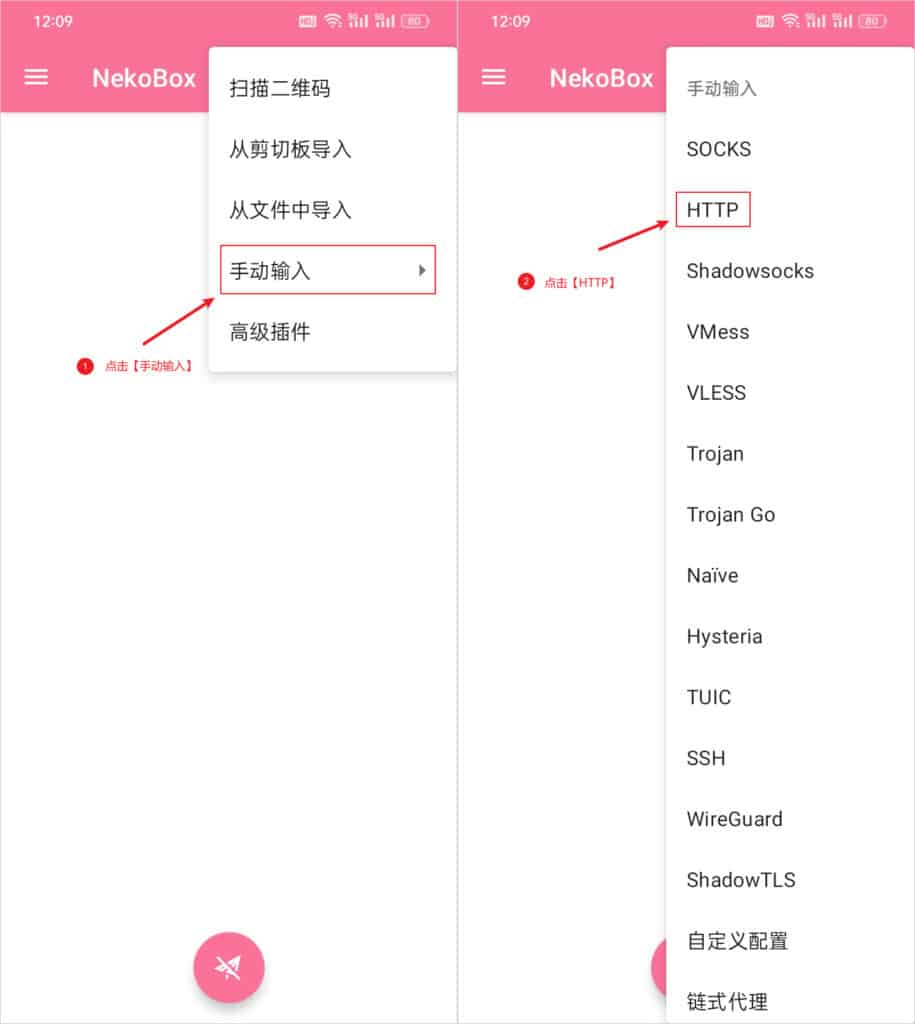
添加 HTTP 节点服务器
在弹出的窗口中手动输入 HTTP 节点信息,即可配置 HTTP 服务器信息,然后点击右上角的 ✔ 按钮,即可添加 HTTP 代理服务器。
添加 Shadowsocks 节点服务器
配置 Shadowsocks 服务器节点,通过点击软件主界面右上角的 ➕ 号按钮即可出现添加配置文件选项,选择手动输入,随后在弹出的窗口中选择 Shadowsocks 选项,如下图所示:
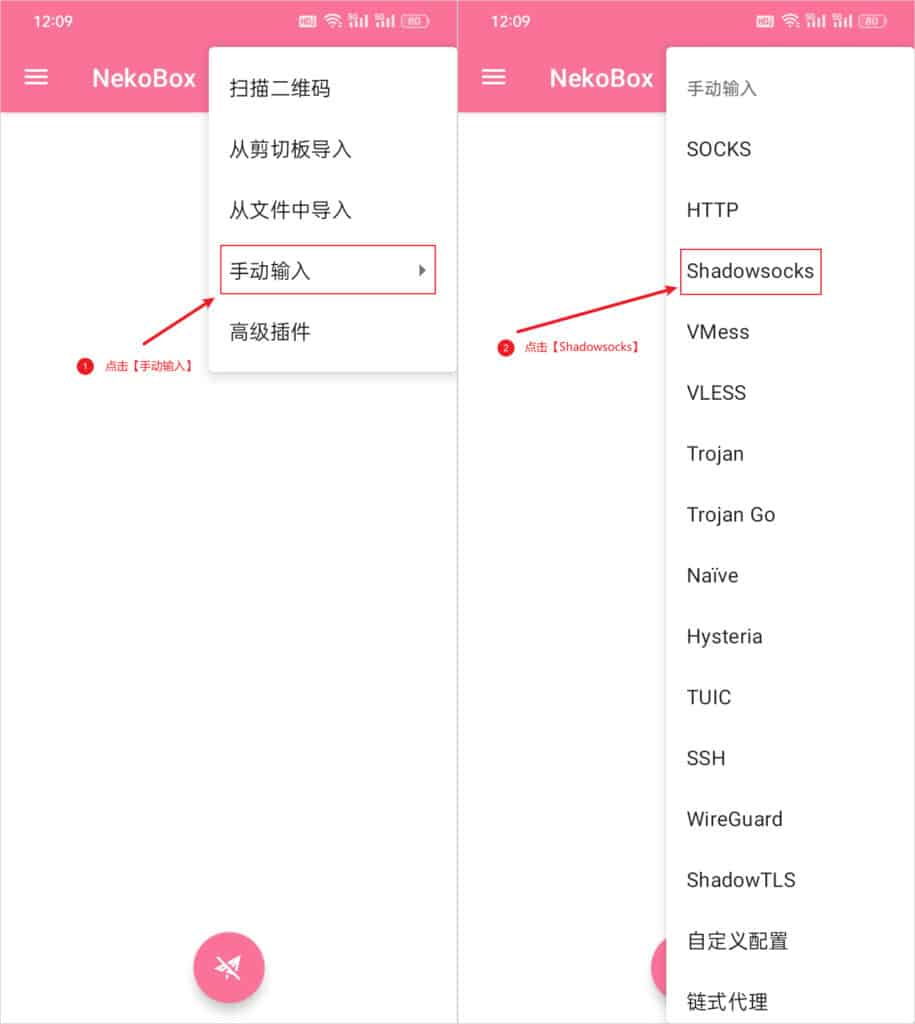
添加 Shadowsocks 节点服务器
在弹出的窗口中手动输入 Shadowsocks 节点信息,即可配置 Shadowsocks 服务器信息,然后点击右上角的 ✔ 按钮,即可添加 Shadowsocks 代理服务器。
添加 VMess 节点服务器
配置 VMess 服务器节点,通过点击软件主界面右上角的 ➕ 号按钮即可出现添加配置文件选项,选择手动输入,随后在弹出的窗口中选择 VMess 选项,如下图所示:
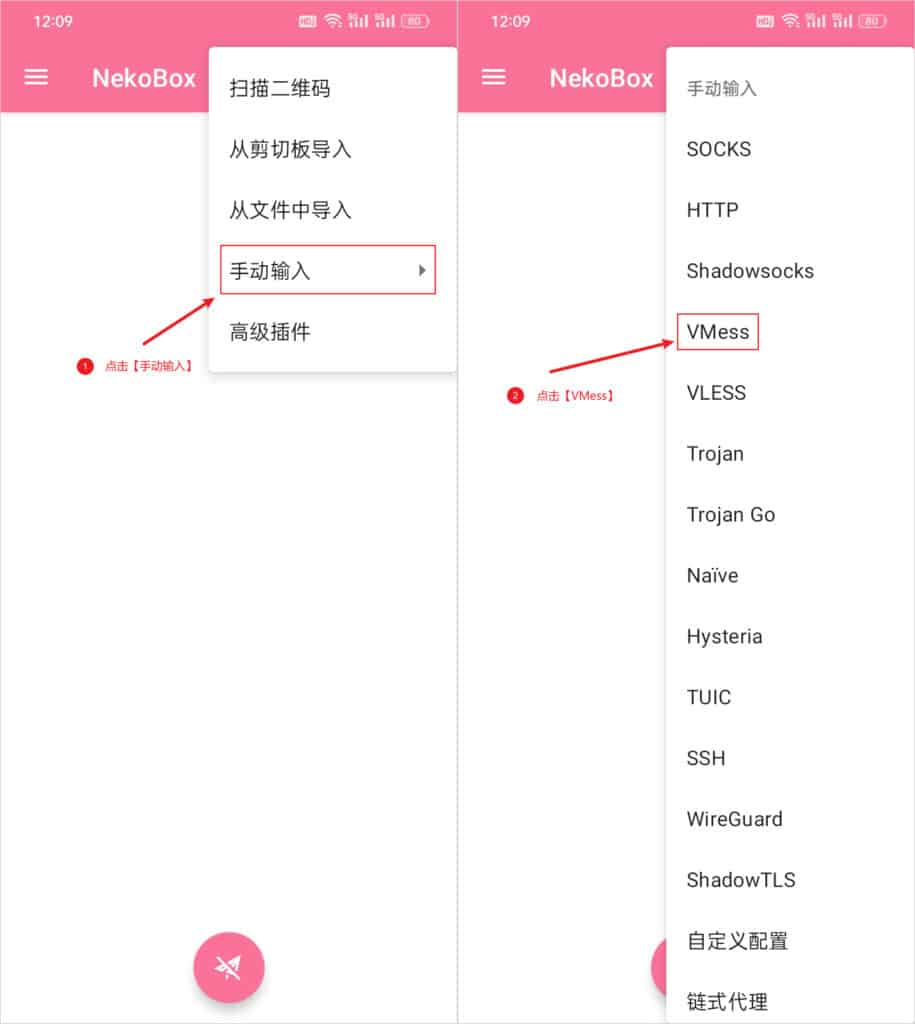
添加 VMess 节点服务器
在弹出的窗口中手动输入 VMess 节点信息,即可配置 VMess 服务器信息,然后点击右上角的 ✔ 按钮,即可添加 VMess 代理服务器。
添加 VLESS 节点服务器
配置 VLESS 服务器节点,通过点击软件主界面右上角的 ➕ 号按钮即可出现添加配置文件选项,选择手动输入,随后在弹出的窗口中选择 VLESS 选项,如下图所示:
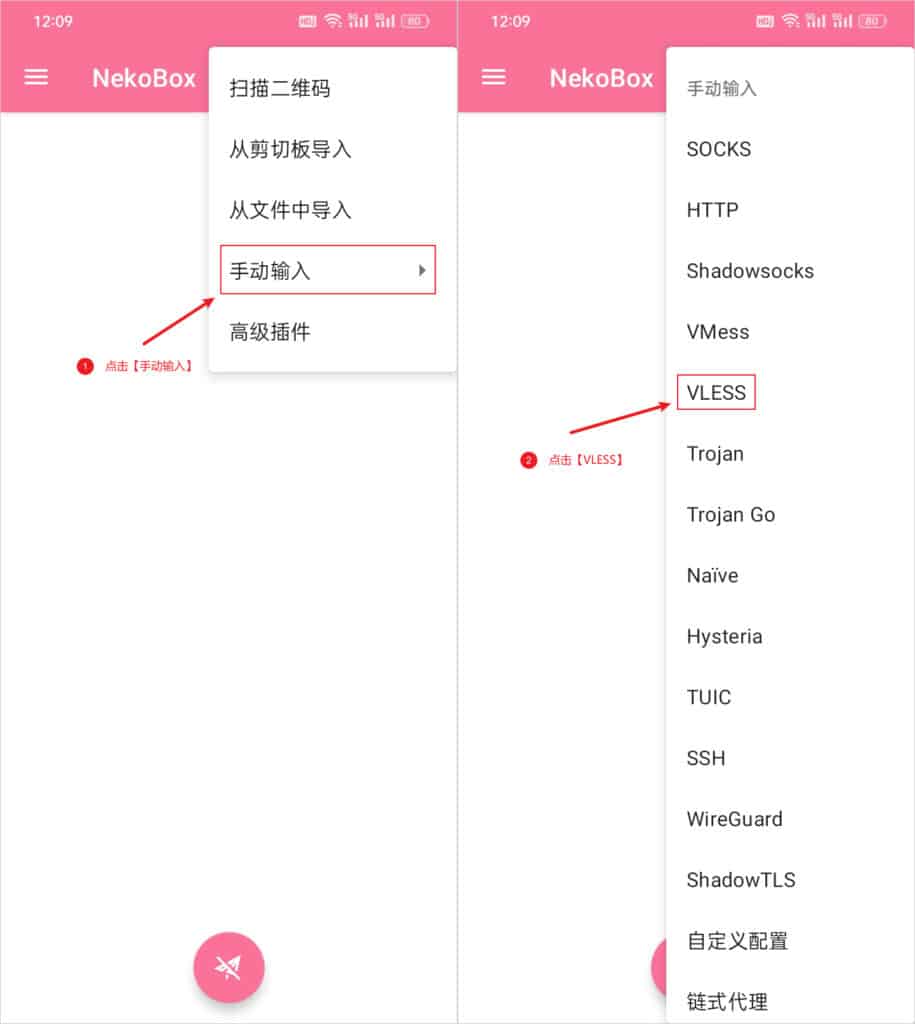
添加 VLESS 节点服务器
在弹出的窗口中手动输入 VLESS 节点信息,即可配置 VLESS 服务器信息,然后点击右上角的 ✔ 按钮,即可添加 VLESS 代理服务器。
添加 Trojan 节点服务器
配置 Trojan 服务器节点,通过点击软件主界面右上角的 ➕ 号按钮即可出现添加配置文件选项,选择手动输入,随后在弹出的窗口中选择 Trojan 选项,如下图所示:
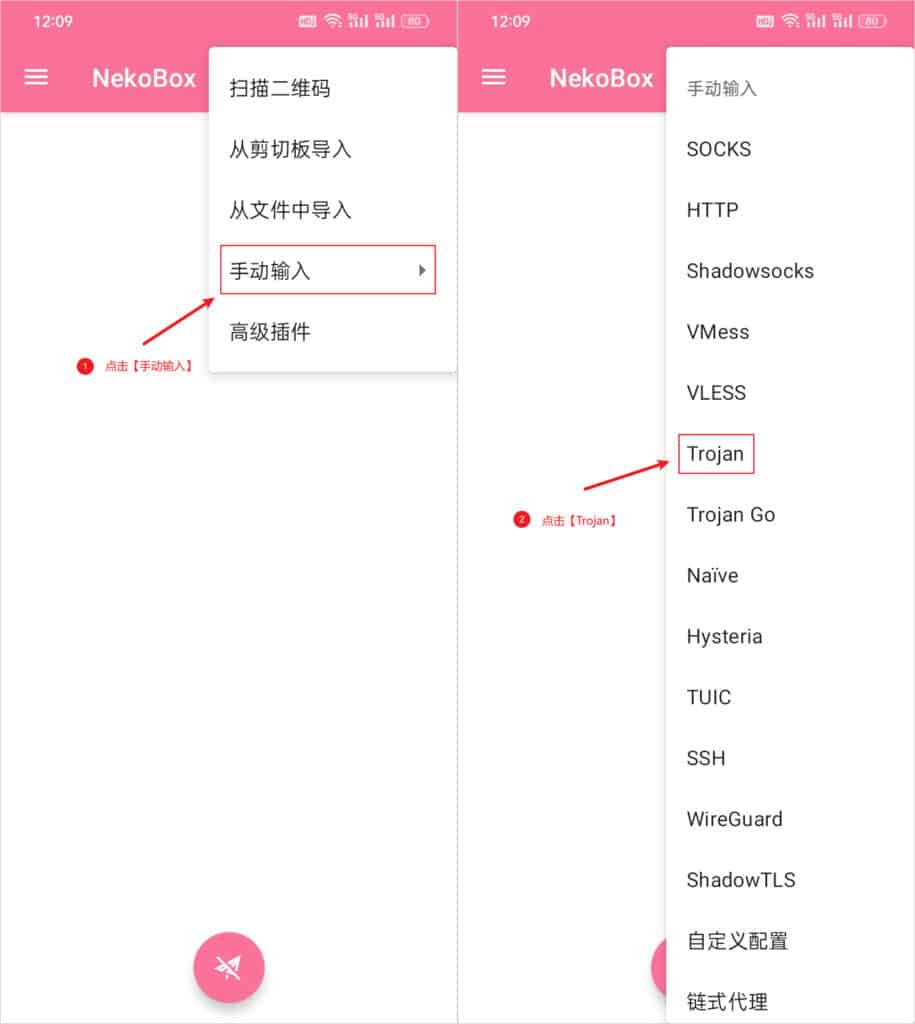
添加 Trojan 节点服务器
在弹出的窗口中手动输入 Trojan 节点信息,即可配置 Trojan 服务器信息,然后点击右上角的 ✔ 按钮,即可添加 Trojan 代理服务器。
添加 Trojan Go 节点服务器
配置 Trojan Go 服务器节点,通过点击软件主界面右上角的 ➕ 号按钮即可出现添加配置文件选项,选择手动输入,随后在弹出的窗口中选择 Trojan Go 选项,如下图所示:
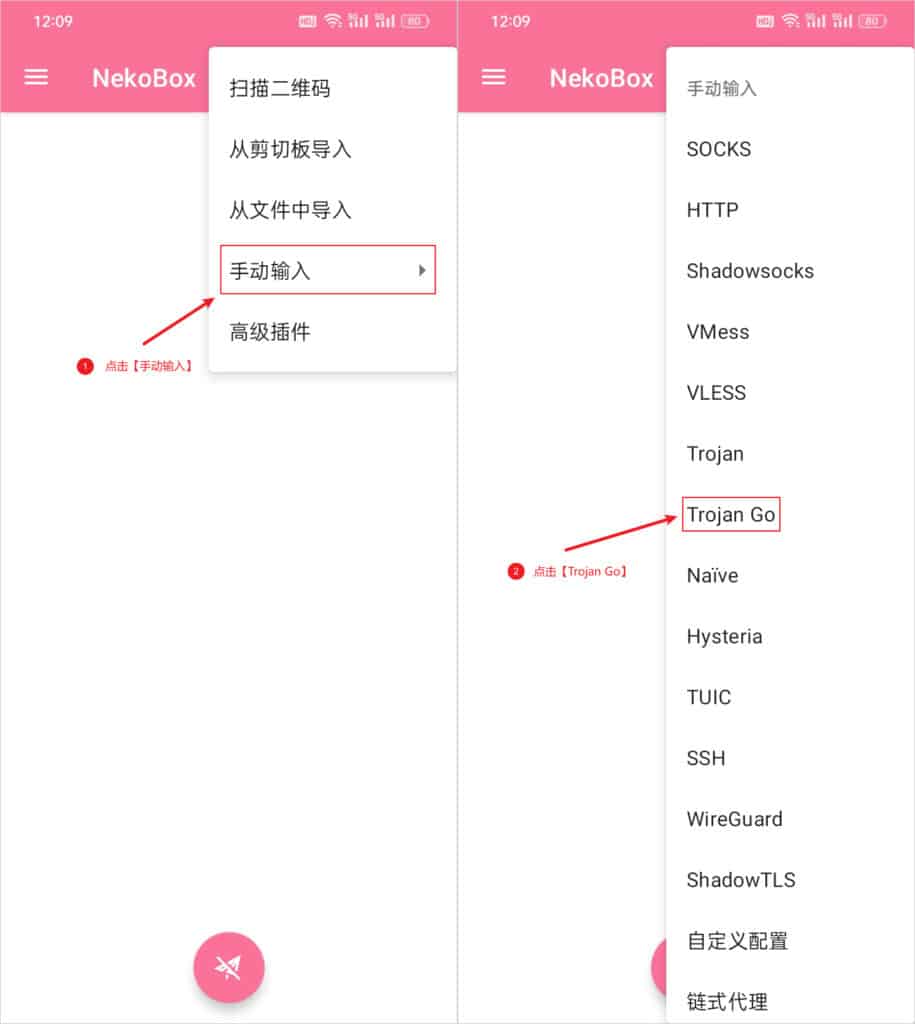
添加 Trojan Go 节点服务器
在弹出的窗口中手动输入 Trojan Go 节点信息,即可配置 Trojan Go 服务器信息,然后点击右上角的 ✔ 按钮,即可添加 Trojan Go 代理服务器。
添加 Naïve 节点服务器
配置 Naïve 服务器节点,通过点击软件主界面右上角的 ➕ 号按钮即可出现添加配置文件选项,选择手动输入,随后在弹出的窗口中选择 Naïve 选项,如下图所示:
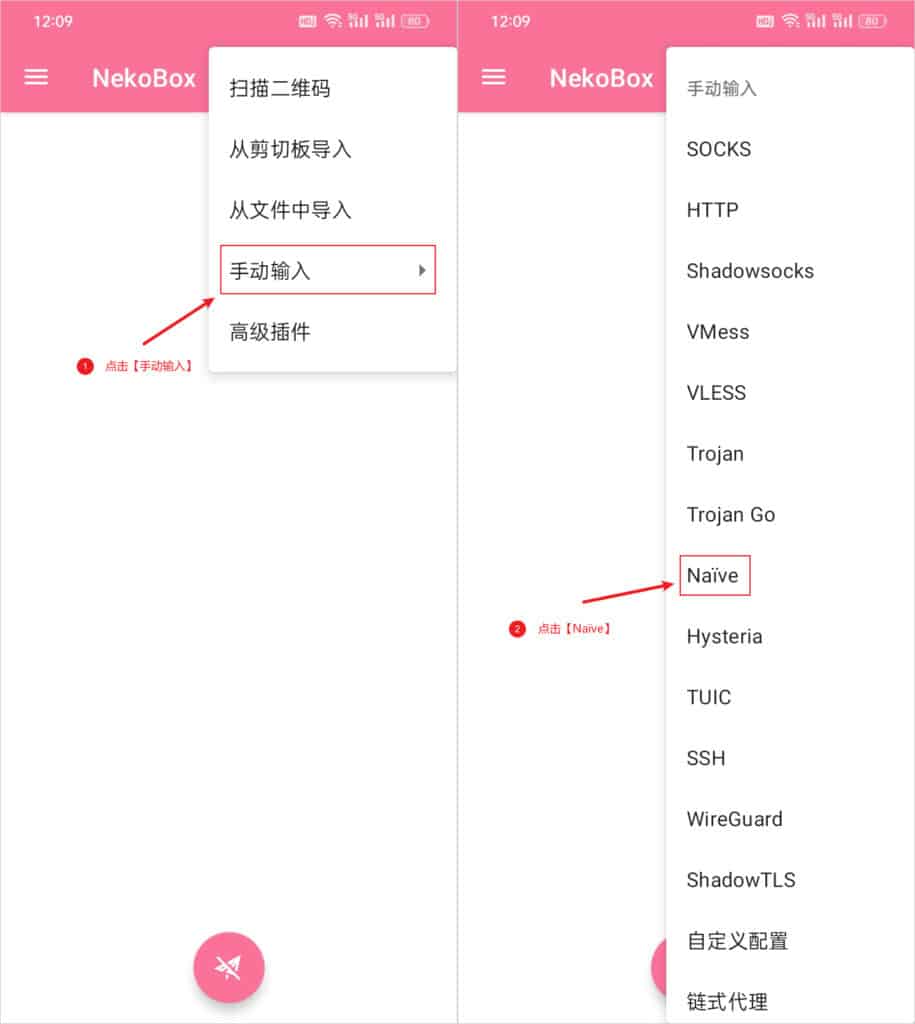
添加 Naïve 节点服务器
在弹出的窗口中手动输入 Naïve 节点信息,即可配置 Naïve 服务器信息,然后点击右上角的 ✔ 按钮,即可添加 Naïve 代理服务器。
添加 Hysteria 节点服务器
配置 Hysteria 服务器节点,通过点击软件主界面右上角的 ➕ 号按钮即可出现添加配置文件选项,选择手动输入,随后在弹出的窗口中选择 Hysteria 选项,如下图所示:
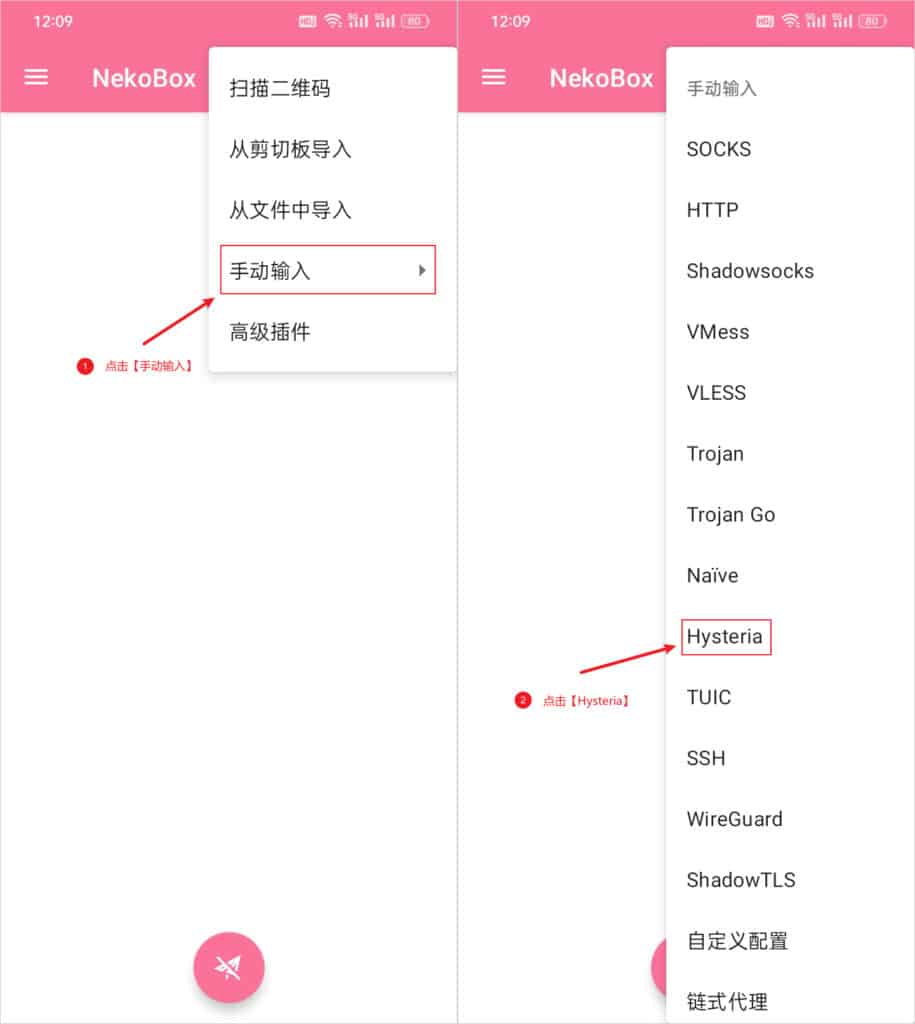
添加 Hysteria 节点服务器
在弹出的窗口中手动输入 Hysteria 节点信息,即可配置 Hysteria 服务器信息,然后点击右上角的 ✔ 按钮,即可添加 Hysteria 代理服务器。
添加 TUIC 节点服务器
配置 TUIC 服务器节点,通过点击软件主界面右上角的 ➕ 号按钮即可出现添加配置文件选项,选择手动输入,随后在弹出的窗口中选择 TUIC 选项,如下图所示:
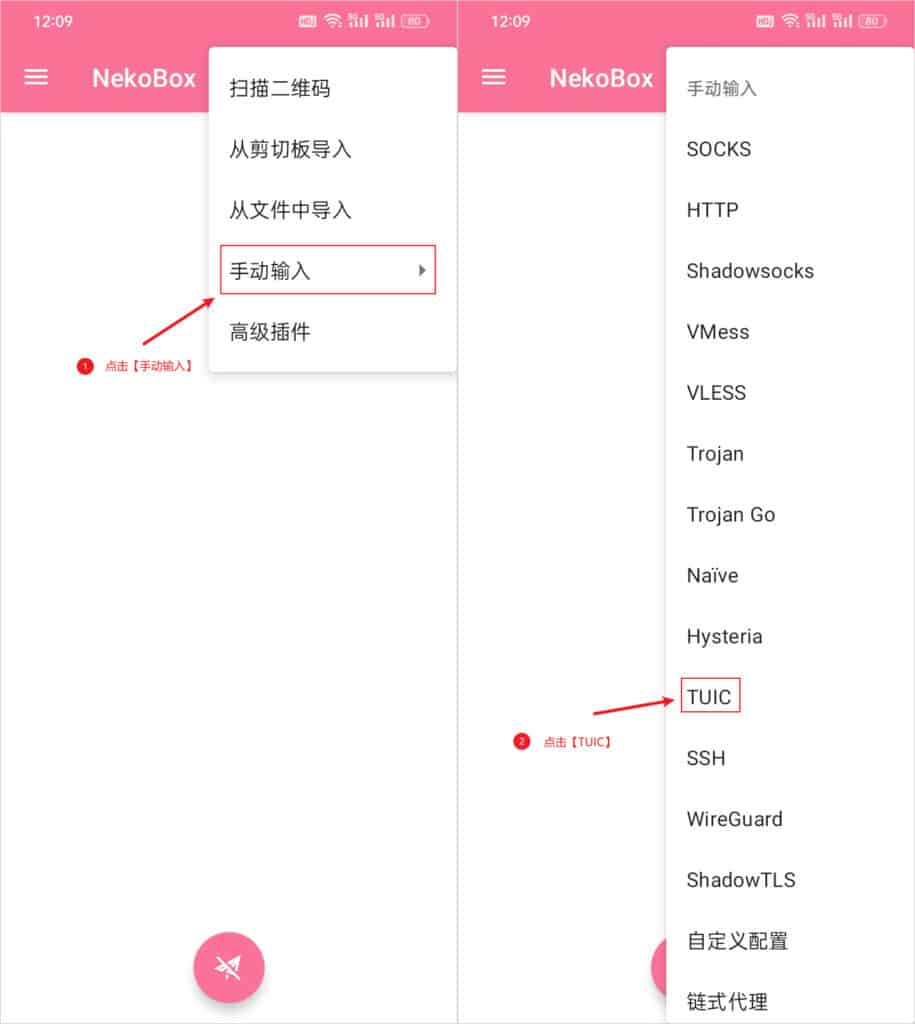
添加 TUIC 节点服务器
在弹出的窗口中手动输入 TUIC 节点信息,即可配置 TUIC 服务器信息,然后点击右上角的 ✔ 按钮,即可添加 TUIC 代理服务器。
添加 SSH 节点服务器
配置 SSH 服务器节点,通过点击软件主界面右上角的 ➕ 号按钮即可出现添加配置文件选项,选择手动输入,随后在弹出的窗口中选择 SSH 选项,如下图所示:
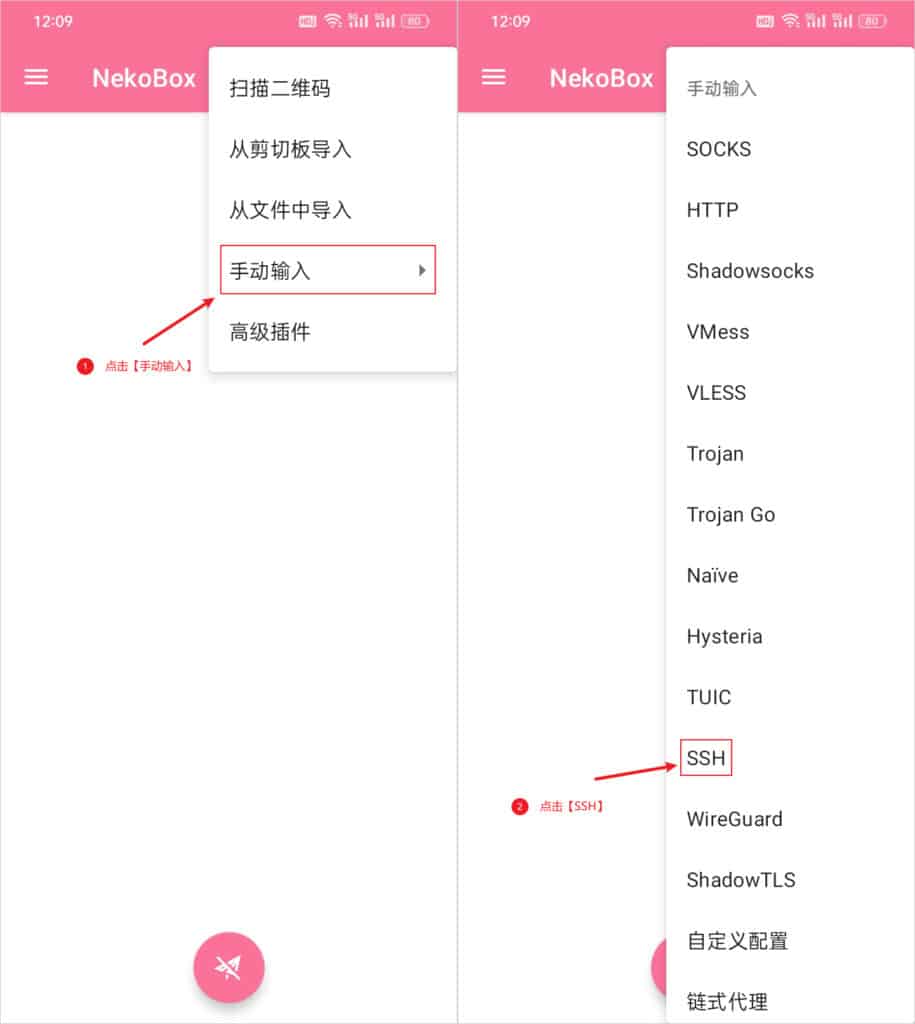
添加 SSH 节点服务器
在弹出的窗口中手动输入 SSH 节点信息,即可配置 SSH 服务器信息,然后点击右上角的 ✔ 按钮,即可添加 SSH 代理服务器。
添加 WireGuard 节点服务器
配置 WireGuard 服务器节点,通过点击软件主界面右上角的 ➕ 号按钮即可出现添加配置文件选项,选择手动输入,随后在弹出的窗口中选择 WireGuard 选项,如下图所示:
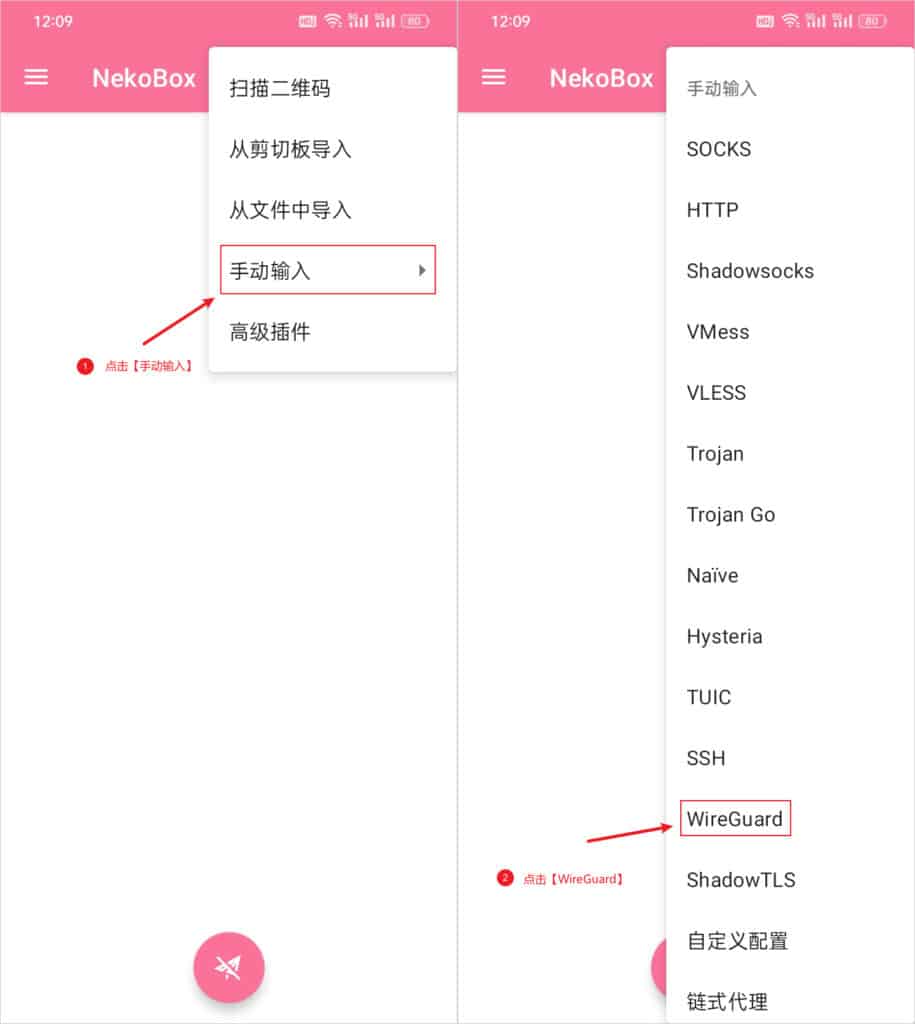
添加 WireGuard 节点服务器
在弹出的窗口中手动输入 WireGuard 节点信息,即可配置 WireGuard 服务器信息,然后点击右上角的 ✔ 按钮,即可添加 WireGuard 代理服务器。
添加 ShadowTLS 节点服务器
配置 ShadowTLS 服务器节点,通过点击软件主界面右上角的 ➕ 号按钮即可出现添加配置文件选项,选择手动输入,随后在弹出的窗口中选择 ShadowTLS 选项,如下图所示:
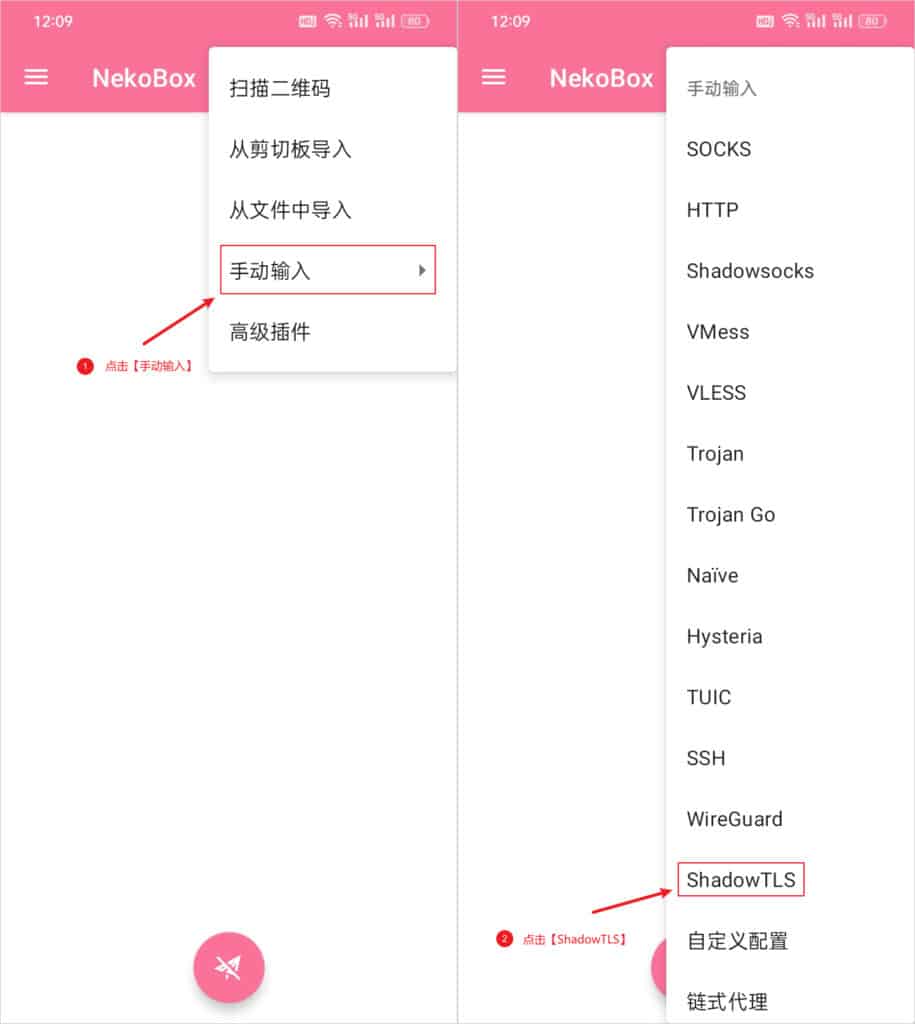
添加 ShadowTLS 节点服务器
在弹出的窗口中手动输入 ShadowTLS 节点信息,即可配置 ShadowTLS 服务器信息,然后点击右上角的 ✔ 按钮,即可添加 ShadowTLS 代理服务器。
NekoBox for Android使用教程
启用代理服务器
在软件的主界面,可以看到节点订阅地址,选择任意一个节点,点击软件主界面最底部的按钮进行服务器连接,在弹出的对话框 允许"NekoBox"创建 VPN 连接吗?点击允许即可,如下图所示:
启用代理服务器
路由设置
路由设置的原理是将入站数据按需求由不同的出站链接发出,从而达到按需代理的目的。这一功能的常见用法的分流国内外流量,可以通过内部机制判断不同地区的流量,然后将他们发送到不同的出站代理。
点击软件主界面左上角按钮,在弹出的窗口中点击路由,如下图所示:
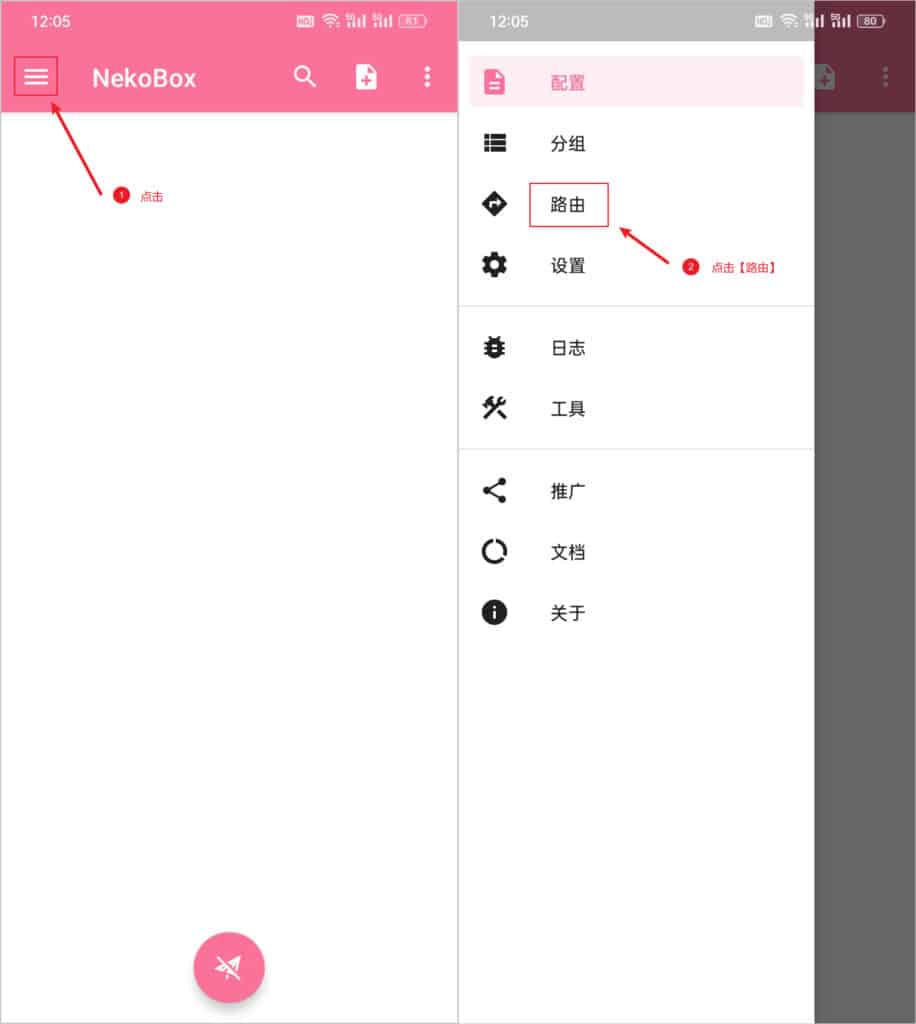
路由设置
进入路由设置页面后,可以看到软件的各种路由规则,如下图所示:
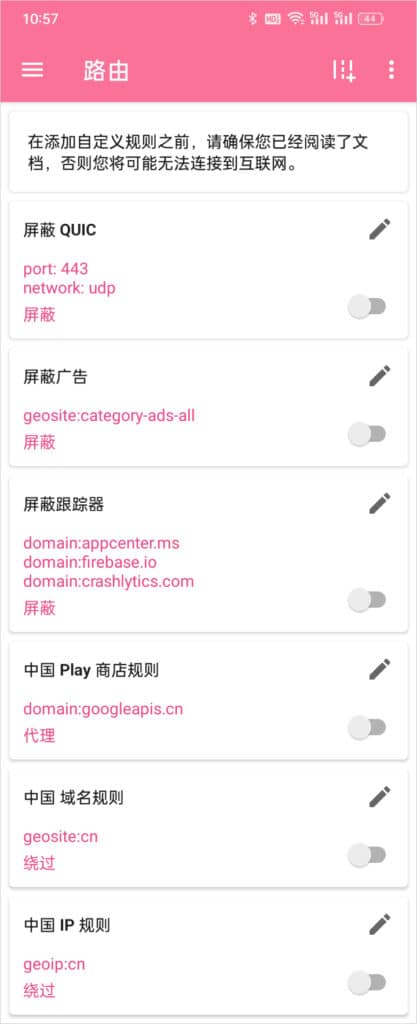
路由规则
屏蔽 QUIC
屏蔽443端口的UDP流量。如果Youtube等服务速度不行就打开这个按钮。
屏蔽广告
就是单纯的字面意思,建议打开。
屏蔽跟踪器
就是单纯的字面意思,建议打开。
中国 Play 商店规则
默认是代理,意思就是谷歌play商店的流量通过代理服务器访问。
中国 域名规则
默认是绕过,意思就是国内的网站和ip走直连不通过代理,可以点击铅笔按钮进行修改。
中国 IP 规则
默认是绕过,意思就是国内的网站和ip走直连不通过代理,可以点击铅笔按钮进行修改。