
下载安装(直链与镜像)
Clash Verge 支持 Windows、macOS 和 Linux 三大主流系统,下载安装方式多样,推荐选择官方版本或国内加速镜像,确保下载速度与稳定性。
Windows
推荐使用 Clash Verge Windows x64 版本,支持系统代理和 TUN 模式。
提供国内加速下载和 ARM 版本,满足不同设备需求。
macOS
支持 Intel 芯片和 Apple Silicon (M 系列) 版本,确保系统兼容。
Linux
推荐使用 Debian 包格式,适配多数发行版。
提供 x64 和 arm64 两种架构版本。
GitHub 官方资源
访问 GitHub Releases 获取更多版本。
可选择 Clash for Windows 汉化版。
下载安装包后,直接运行安装即可。Clash Verge 以其界面清晰和内置 TUN 支持为推荐首选。
快速安装要点
Windows:安装完成后,启用“服务模式”和“TUN 模式”,并打开系统代理。
macOS:拖动应用至“应用程序”文件夹,首次运行时授予网络权限,开启系统代理和 TUN。
Linux:优先安装 Debian 包,完成后根据提示启动服务,或参考发行版文档开启 TUN。
订阅准备:提前准备好机场订阅链接,便于导入配置。
配置订阅
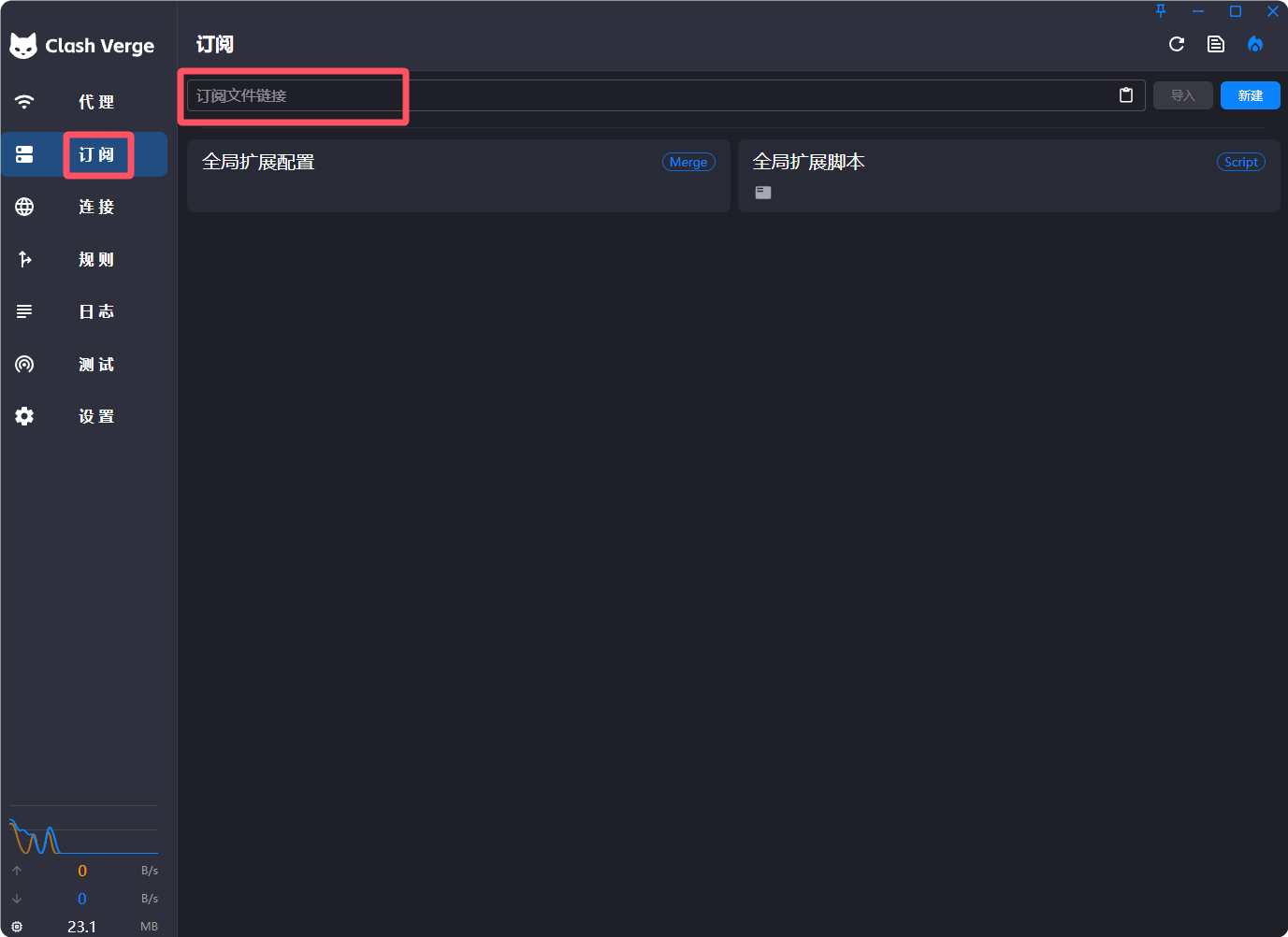
打开 Clash Verge,点击“订阅”选项,将机场提供的订阅链接粘贴到输入框,点击“导入”。
如果没有订阅链接,可以参考相关文章寻找靠谱机场服务。
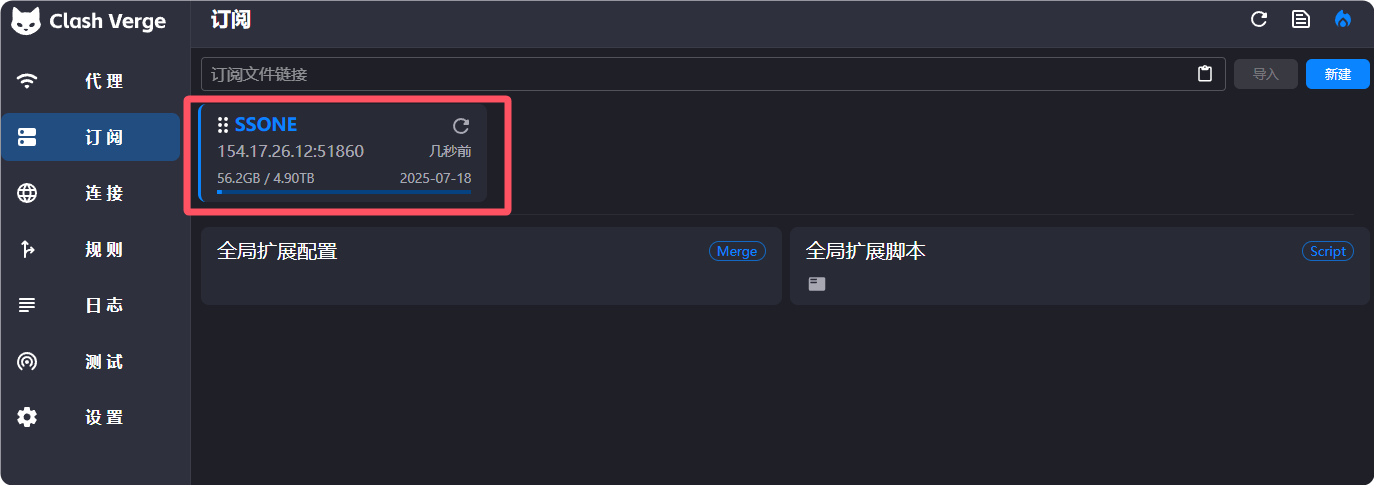
导入成功后,订阅会显示在列表中。默认订阅更新时间为 1440 分钟(24 小时),可以根据需要调整。
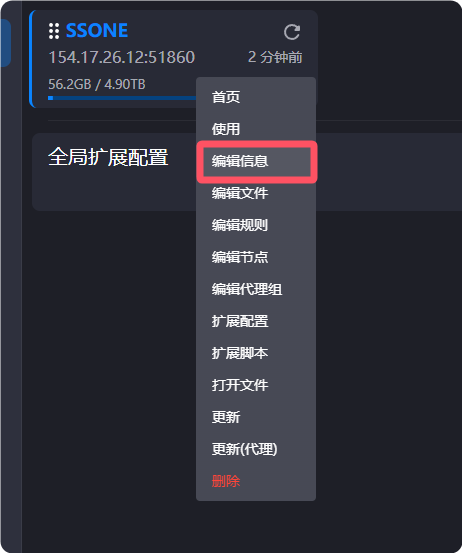
右键点击订阅项,可以编辑更新时间、订阅链接和名称等信息,灵活管理订阅。
开启服务模式与 TUN 模式
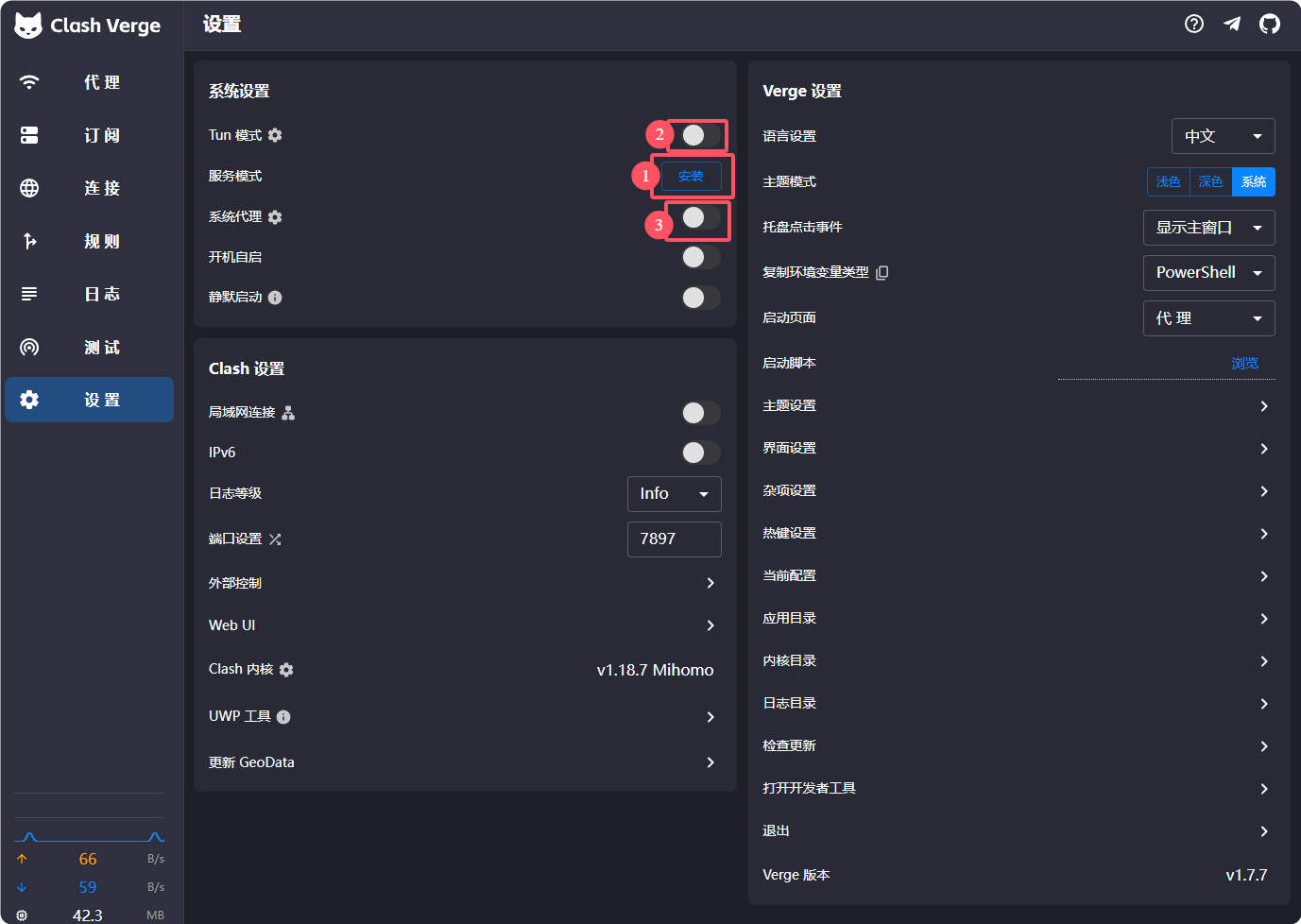
进入设置,点击“服务模式”旁的“安装”按钮,完成安装后点击“启动”。随后打开“TUN 模式”和“系统代理”开关。
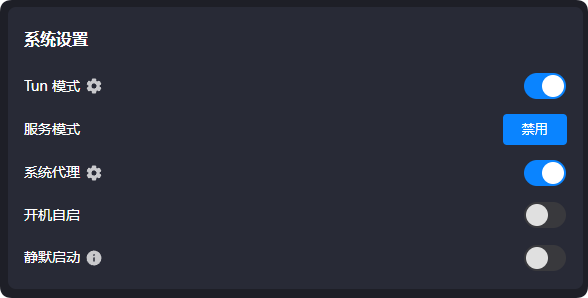
确认“代理”页中模式设置为“规则”,确保规则生效。
测试连接
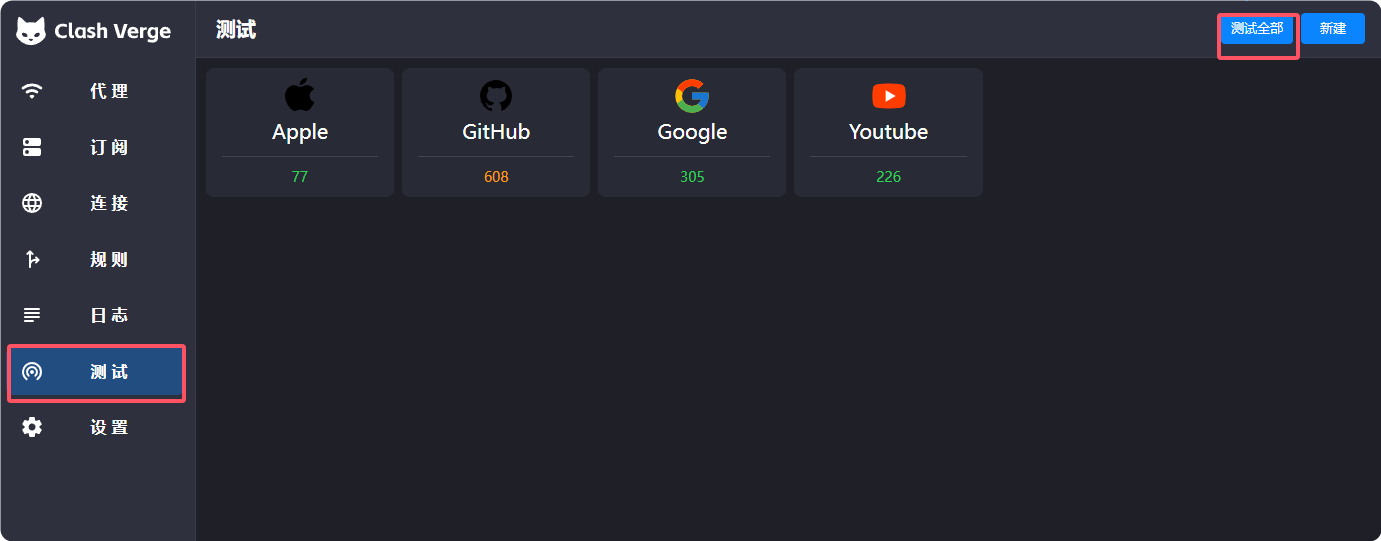
点击“测试”中的“测试全部”按钮,检查节点连通性和速度,确认配置正常后即可开始科学上网。
常见问题(FAQ)
下载失败或速度慢:优先使用国内加速直链,或切换网络环境、关闭代理后重试。
订阅导入无效:确认订阅链接有效且未过期,必要时更换节点供应商。
TUN 模式无法启动:以管理员或 root 权限运行,关闭其他 VPN 或代理软件后尝试。
规则模式不生效:在“代理”页确认模式为“规则”,并刷新订阅。